

Un problème de mise à jour Windows peut vite gâcher une journée de travail. Votre ordinateur redémarre en boucle, l’imprimante ne répond plus ou le PC devient très lent. Rassurez-vous : dans la plupart des cas, la situation se règle sans perdre vos données. Dans cet article, nous vous expliquons pourquoi ces pannes surviennent et comment les corriger pas à pas.
Lire la suite
La sécurité WordPress est un enjeu majeur pour toute entreprise qui possède un site internet. En effet, WordPress est le CMS le plus utilisé au monde. Par conséquent, il attire aussi de nombreux pirates. Un site piraté peut afficher des publicités frauduleuses, voler les données de vos clients ou disparaître de Google. Heureusement, quelques bonnes pratiques suffisent à réduire fortement les risques. Dans cet article, découvrez 12 conseils concrets pour renforcer la sécurité WordPress de votre site.
Lire la suite
La facturation électronique obligatoire s’impose progressivement à toutes les entreprises françaises assujetties à la TVA. En effet, cette réforme fiscale majeure transforme la manière dont les factures sont émises, transmises et contrôlées. Mais concrètement, qui est concerné, à partir de quand, et surtout comment s’y préparer sereinement ? Voici donc un guide complet pour comprendre le calendrier, les nouvelles obligations et les bonnes pratiques à adopter dès maintenant.
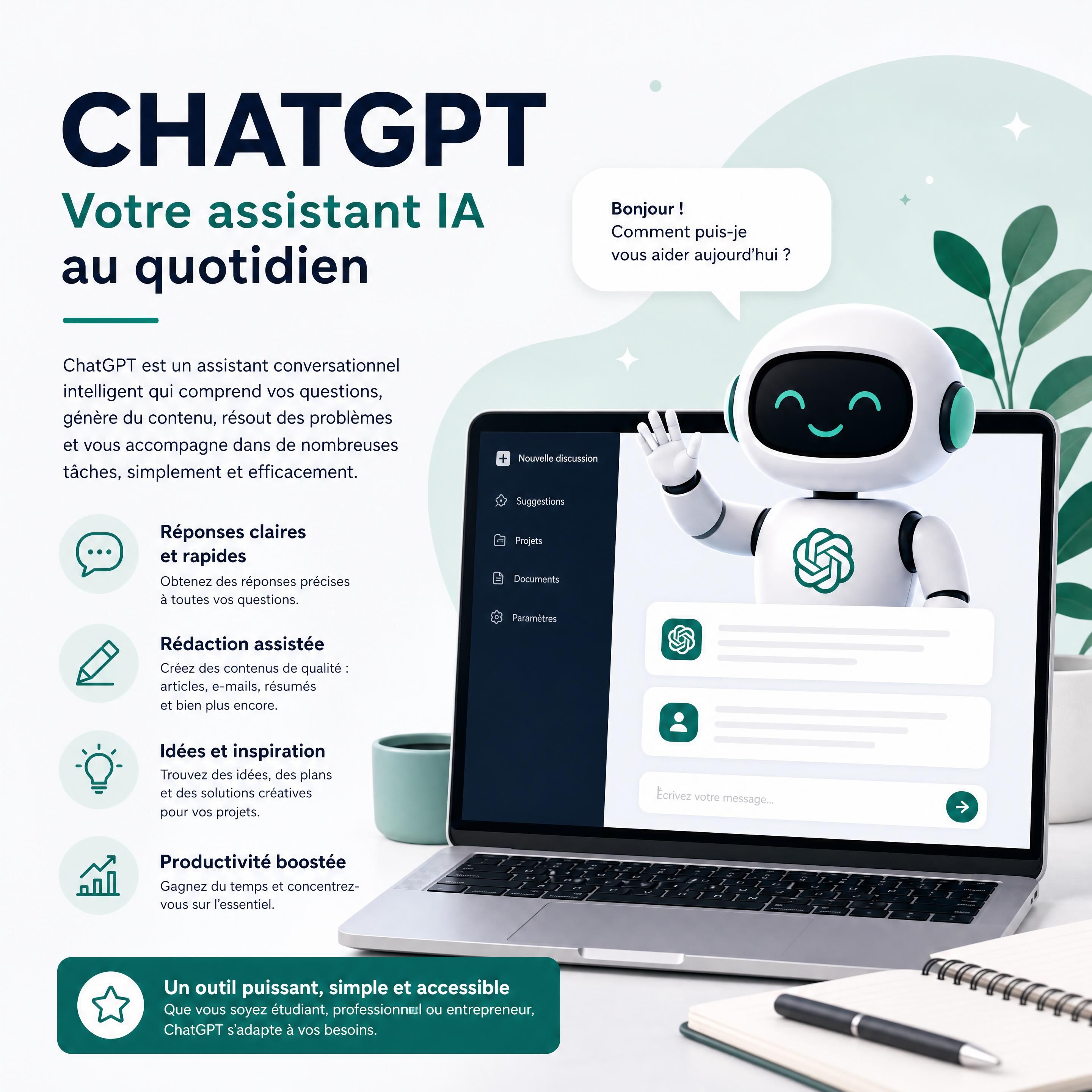

Travailler simultanément sur deux écrans peut s’avérer fastidieux. C’est pourquoi de nombreux utilisateurs cherchent à afficher leur téléphone sur leur PC. Cette solution permet de consulter ses notifications ou d’utiliser ses applications mobiles directement depuis son ordinateur.
Que vous possédiez un smartphone Android ou un iPhone, il existe des méthodes simples et gratuites pour réussir cette opération. Ainsi, vous gagnez en productivité et évitez de manipuler sans cesse votre téléphone. Découvrez nos trois méthodes testées et approuvées en 2026.
1. Utiliser l’application « Lien avec Windows » (Méthode officielle)
Il s’agit de la solution native développée par Microsoft. Elle est particulièrement efficace pour les utilisateurs d’Android. En effet, cette application offre une intégration profonde et fluide avec le système Windows 10 et Windows 11.
Les étapes pour configurer la connexion :
- Sur votre PC : Ouvrez l’application « Lien avec Windows » (déjà préinstallée sur votre système).
- Sur votre smartphone Android : Téléchargez l’application « Lien avec Windows » depuis le Google Play Store.
- La synchronisation : Connectez les deux appareils à votre compte Microsoft commun.
- L’affichage : Activez l’option « Projection de l’écran » ou « Applications » dans les paramètres de l’appli.
Grâce à cette méthode, vous pouvez répondre à vos SMS ou passer des appels depuis votre ordinateur. De plus, vous accédez à l’intégralité de vos photos sans aucun câble USB.
2. La fonction « Projeter sur ce PC » (Sans installation)
Saviez-vous que Windows intègre une fonction de mirroring native ? En effet, si vos deux appareils sont compatibles avec la technologie Miracast, vous n’avez besoin d’aucun logiciel tiers. Cette méthode est idéale pour afficher son téléphone sur son PC de manière ponctuelle.
Comment activer la projection native ?
- Sur Windows : Allez dans les Paramètres, puis dans Système et enfin Projection sur ce PC. Installez la fonctionnalité facultative « Affichage sans fil » si nécessaire.
- Sur Android : Balayez vers le bas pour ouvrir le menu des raccourcis. Cherchez l’icône « Cast », « Smart View » ou « Diffusion d’écran ».
- La connexion : Sélectionnez votre ordinateur dans la liste des appareils disponibles.
Toutefois, cette méthode dépend fortement de la qualité de votre carte Wi-Fi. Par conséquent, assurez-vous que vos deux appareils utilisent le même réseau pour garantir une fluidité optimale.
3. Les solutions pour iPhone (AirPlay vers Windows)
Pour les utilisateurs d’Apple, l’opération est un peu moins directe. En effet, Windows ne supporte pas nativement le protocole AirPlay. Cependant, des outils gratuits comme « LetsView » ou « AirDroid Cast » permettent de combler cette lacune.
Ces logiciels créent un récepteur AirPlay sur votre PC. Ainsi, il vous suffit d’ouvrir le centre de contrôle de votre iPhone et de cliquer sur « Recopie de l’écran ». De cette manière, votre écran d’iPhone apparaît instantanément sur votre moniteur Windows. C’est une solution parfaite pour les présentations ou pour partager du contenu multimédia.
Conclusion : Optimisez votre espace de travail numérique
En résumé, il existe plusieurs façons d’afficher son téléphone sur son PC en 2026. La méthode officielle de Microsoft reste la plus stable pour Android. À l’inverse, les outils tiers sont indispensables pour les possesseurs d’iPhone.
La configuration de ces outils de productivité demande parfois quelques réglages techniques. Chez M-iT Solutions Informatiques, nous accompagnons les entreprises dans l’optimisation de leur environnement de travail numérique. Ainsi, nous vous aidons à rendre vos outils technologiques plus simples et plus efficaces.
Vous souhaitez améliorer la connectivité de vos collaborateurs ? Contactez nos experts à Nice pour obtenir un conseil personnalisé et booster votre efficacité informatique.

La perte de données professionnelles peut avoir des conséquences catastrophiques pour votre activité. En effet, cela peut entraîner un arrêt de production, des pertes financières ou des poursuites juridiques. Pourtant, de nombreuses organisations ne possèdent pas encore de stratégie de sauvegarde informatique entreprise réellement fiable.
Les données numériques représentent aujourd’hui le patrimoine le plus précieux de votre structure. Ainsi, anticiper les risques est le meilleur moyen de garantir la pérennité de vos opérations. Découvrez notre guide complet pour sécuriser efficacement vos informations en 2026.
Pourquoi la sauvegarde de vos données est-elle vitale ?
Chaque jour, vos données professionnelles font face à de multiples menaces. En effet, une simple seconde d’inattention ou un incident technique peut détruire des années de travail.
Les pertes de données surviennent généralement à cause de :
- Pannes matérielles : Un disque dur ou un serveur peut cesser de fonctionner sans aucun signe précurseur.
- Erreurs humaines : Une suppression accidentelle de fichier par un collaborateur arrive très fréquemment.
- Cyberattaques : Les ransomwares (rançongiciels) cryptent vos données et bloquent votre activité.
- Sinistres ou vols : Un incendie, un dégât des eaux ou le cambriolage de vos locaux peut anéantir votre matériel.
Sans une sauvegarde informatique entreprise externalisée, ces incidents s’avèrent souvent irréversibles.
Les différentes méthodes de sauvegarde informatique
Pour protéger efficacement vos fichiers, vous devez choisir la bonne méthode de stockage. Toutefois, chaque solution présente des caractéristiques spécifiques.
1. La sauvegarde locale (sur site)
Cette méthode consiste à enregistrer vos données sur un support physique dans vos locaux. Par exemple, vous pouvez utiliser un disque dur externe, une clé USB ou un serveur NAS interne.
- Avantages : Les transferts de fichiers sont très rapides. De plus, vous accédez à vos données sans avoir besoin d’une connexion Internet.
- Inconvénients : Vos sauvegardes restent vulnérables en cas d’incendie, d’inondation ou de vol dans vos bureaux.
2. La sauvegarde dans le Cloud (hors site)
Cette solution consiste à envoyer vos données de manière chiffrée vers des serveurs distants sécurisés.
- Avantages : Vos données sont à l’abri des sinistres physiques touchant vos locaux. De plus, vous pouvez y accéder depuis n’importe quel appareil connecté.
- Inconvénients : La vitesse de sauvegarde dépend directement de la qualité de votre connexion Internet.
La règle d’or en 2026 : La stratégie de sauvegarde 3-2-1
Pour garantir une sécurité maximale, les experts recommandent d’appliquer la règle du 3-2-1. En effet, cette méthode simple élimine presque tous les risques de perte définitive :
- 3 copies : Conservez trois copies de vos données (l’originale et deux sauvegardes).
- 2 supports différents : Stockez vos sauvegardes sur deux types de supports distincts (par exemple, un serveur local et un disque externe).
- 1 copie hors site : Gardez toujours une copie de sauvegarde en dehors de vos locaux (dans le Cloud).
Pourquoi faire appel à un prestataire informatique à Nice ?
Mettre en place une stratégie de sauvegarde informatique entreprise efficace demande des compétences techniques pointues. En effet, il faut configurer les automatisations, chiffrer les transferts et tester régulièrement la restauration des fichiers.
Faire appel à un prestataire de confiance vous permet de :
- Analyser précisément vos besoins et le volume de vos données.
- Déployer des solutions automatisées et transparentes pour vos équipes.
- Assurer une surveillance constante pour vérifier que vos sauvegardes réussissent chaque jour.
Conclusion : Sécurisez votre activité dès aujourd’hui
En résumé, sauvegarder vos données professionnelles n’est pas une option, mais une nécessité absolue. Une bonne stratégie évite des pertes critiques et assure la continuité de votre activité en cas de crise.
Chez M-iT Solutions Informatiques, nous concevons des plans de sauvegarde sur mesure pour les entreprises à Nice et ses environs. Ainsi, nous protégeons vos serveurs et vos postes de travail contre tous les risques. Contactez nos experts pour sécuriser vos données dès aujourd’hui.

JasmJasmins Studio : Votre location de studio à Vallauris sur la Côte d’Azur
Vous cherchez l’endroit parfait pour votre prochain séjour dans le Sud de la France ? En effet, trouver une location de studio à Vallauris qui allie confort, calme et proximité n’est pas toujours facile. Jasmins Studio est l’hébergement idéal pour séjourner sur la Côte d’Azur, que ce soit pour vos vacances ou vos déplacements professionnels.
Situé au cœur d’une région dynamique, notre studio offre un cadre privilégié. Ainsi, vous profitez pleinement de la douceur de vivre méditerranéenne tout en restant proche des grands centres d’activité. Découvrez pourquoi Jasmins Studio est le choix préféré des voyageurs exigeants en 2026.
Un hébergement adapté à tous vos besoins
La polyvalence est l’un des points forts de notre location de studio à Vallauris. En effet, nous avons conçu cet espace pour répondre aux attentes de différents profils de voyageurs.
Pour vos vacances en famille ou en couple
Vallauris est mondialement connue pour son artisanat et sa proximité avec les plages de Golfe-Juan. En choisissant Jasmins Studio, vous séjournez à quelques minutes des plus beaux sites touristiques de la Côte d’Azur. De plus, le studio offre tout l’équipement nécessaire pour un séjour en toute autonomie.
Pour vos déplacements professionnels et le télétravail
Le monde du travail évolue et la Côte d’Azur est une destination prisée pour le « workation ». C’est pourquoi nous avons optimisé notre studio pour le télétravail. Ainsi, vous bénéficiez d’une connexion Wi-Fi haut débit stable et d’un environnement calme pour rester productif. La proximité avec Sophia Antipolis fait de notre studio une base stratégique pour vos missions professionnelles.
Pourquoi choisir Jasmins Studio à Vallauris ?
Opter pour notre location de studio à Vallauris, c’est choisir la sérénité. Toutefois, au-delà du confort intérieur, c’est l’emplacement qui fait la différence.
- Une accessibilité optimale : Vous rejoignez facilement Cannes, Antibes ou Nice en quelques minutes.
- Un cadre authentique : Vallauris conserve son charme provençal tout en offrant tous les services modernes (commerces, restaurants, transports).
- Un équipement complet : Cuisine équipée, literie de qualité et espace de vie optimisé pour votre bien-être.
Par ailleurs, nous accordons une importance capitale à l’accueil de nos hôtes. Ainsi, nous restons disponibles pour vous conseiller les meilleures adresses locales et faciliter votre séjour.
Réservez votre séjour en direct et au meilleur prix
Passer par les grandes plateformes de réservation entraîne souvent des frais supplémentaires. Par conséquent, nous vous encourageons à réserver votre location de studio à Vallauris directement via notre site dédié.
En effet, la réservation en direct vous garantit le meilleur tarif disponible. De plus, cela permet un échange plus fluide et personnalisé avant votre arrivée. Vous recevrez toutes les instructions nécessaires pour un check-in simplifié et sans stress.
Conclusion : Votre pied-à-terre idéal sur la Côte d’Azur
En résumé, Jasmins Studio est bien plus qu’une simple chambre d’hôtel. C’est une véritable location de studio à Vallauris pensée pour votre confort et votre liberté. Que vous veniez pour le plaisir ou pour le travail, nous mettons tout en œuvre pour que vous vous sentiez comme chez vous.
Prêt à découvrir la Côte d’Azur sous son meilleur jour ? Réservez dès maintenant votre séjour en direct et profitez d’un hébergement de qualité à Vallauris.
Besoin d’un renseignement complémentaire ? N’hésitez pas à nous contacter via notre formulaire de contact.

À l’heure où les données professionnelles circulent massivement sur Internet, leur protection est devenue un enjeu majeur. Le coffre-fort numérique s’impose comme la solution indispensable pour stocker, organiser et sécuriser vos informations sensibles.
Cette technologie ne se résume pas à un simple espace de stockage cloud classique. En effet, elle garantit la valeur probatoire de vos documents officiels. Découvrez comment fonctionne cet outil et pourquoi il est devenu incontournable pour les entreprises modernes en 2026.
Qu’est-ce qu’un coffre-fort numérique ?
Un coffre-fort numérique est un espace d’archivage en ligne hautement sécurisé. Il permet de conserver des documents électroniques de manière chiffrée et inaltérable.
Par exemple, cet outil peut contenir :
- Vos ressources humaines : Fiches de paie dématérialisées et contrats de travail.
- Votre comptabilité : Factures clients, factures fournisseurs et bilans annuels.
- Vos documents juridiques : Statuts de l’entreprise, brevets et contrats commerciaux.
Son rôle principal est de garantir la confidentialité, l’intégrité et la disponibilité constante de vos informations stratégiques.
Comment fonctionne un coffre-fort numérique ?
Pour assurer une protection maximale, cette solution repose sur plusieurs technologies de pointe :
- Le chiffrement de bout en bout : Vos documents sont cryptés lors du transfert et du stockage. Ainsi, personne ne peut les lire sans clé d’accès.
- L’horodatage et l’empreinte numérique : Le système scelle chaque fichier dès son dépôt. Par conséquent, vous pouvez prouver que le document n’a subi aucune modification.
- L’authentification forte (MFA) : L’accès nécessite une double vérification d’identité pour bloquer les tentatives de piratage.
L’utilisateur accède ensuite à ses données via une application ou un navigateur web sécurisé.
Les avantages du coffre-fort numérique pour votre entreprise
L’adoption de cet outil apporte des bénéfices concrets au quotidien. De plus, elle simplifie grandement la gestion administrative de votre structure.
Une sécurité renforcée face aux cybermenaces
Les serveurs des coffres-forts professionnels subissent des audits de sécurité réguliers. Ainsi, vos documents sont à l’abri des ransomwares et des vols de données.
Un gain de temps et une organisation simplifiée
Le système classe automatiquement vos fichiers importés. Par ailleurs, un moteur de recherche puissant vous permet de retrouver n’importe quel document en quelques secondes.
Une conformité légale assurée
L’utilisation d’un coffre-fort numérique répond aux exigences strictes du RGPD. En effet, il garantit la traçabilité des accès et respecte les durées légales de conservation des documents.
Points de vigilance lors du choix de votre solution
Tous les espaces de stockage en ligne ne proposent pas le même niveau de sécurité. Par conséquent, vous devez vérifier plusieurs critères avant de choisir votre prestataire :
- Les certifications : Privilégiez les solutions certifiées NF 203 ou conformes à la norme ISO 27001.
- La réversibilité des données : Assurez-vous de pouvoir récupérer facilement vos documents si vous décidez de changer de fournisseur.
- La localisation des serveurs : Optez pour un hébergement en France ou en Europe pour garantir la souveraineté de vos données.
Conclusion : Réussissez votre transition numérique avec un expert
En résumé, le coffre-fort numérique est un outil essentiel pour protéger vos informations sensibles dans un monde connecté. Il combine sécurité, praticité et sérénité pour votre entreprise.
La mise en place de ces solutions de dématérialisation demande une analyse précise de vos flux de travail. Chez M-iT Solutions Informatiques, nous vous accompagnons dans le choix et le déploiement de vos outils de sécurité. Ainsi, nous protégeons votre activité à Nice et ses environs. Contactez nos experts pour sécuriser vos documents d’entreprise dès aujourd’hui.
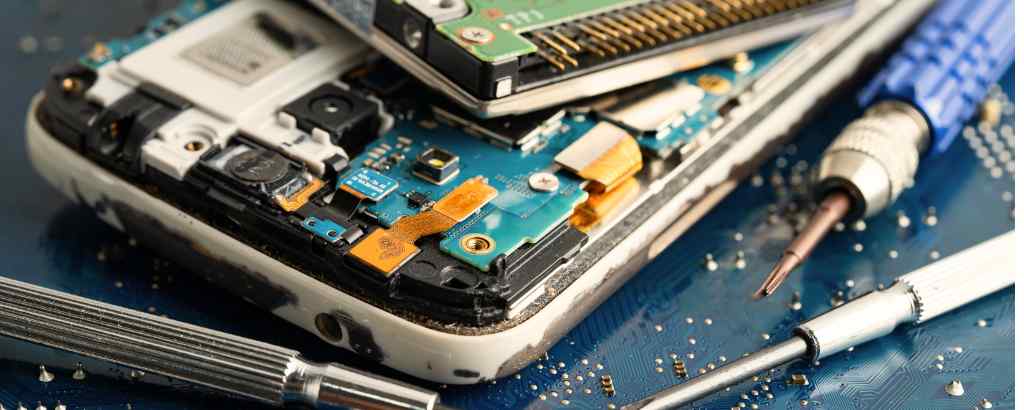
Face à l’accélération technologique, le renouvellement constant du matériel informatique pose de sérieux défis économiques et environnementaux. C’est pourquoi de nombreuses entreprises se tournent vers la réforme électronique. Cette démarche consiste à diagnostiquer, réparer et remettre en état des équipements informatiques défectueux au lieu de les jeter.
L’objectif principal est de prolonger la durée de vie utile de vos ordinateurs, serveurs et périphériques. Ainsi, vous évitez l’achat systématique de matériel neuf. Découvrez pourquoi cette pratique est devenue un enjeu stratégique pour les organisations modernes en 2026.
Qu’est-ce que la réforme électronique ?
La réforme électronique englobe l’ensemble des techniques de maintenance curative et de reconditionnement. En effet, elle ne se limite pas à un simple dépannage rapide. Elle suit un processus rigoureux pour redonner une seconde jeunesse à vos appareils.
Ce processus comprend plusieurs étapes clés :
- L’identification des pannes : Nos techniciens analysent précisément les composants défaillants (disques durs, cartes mères, alimentations).
- Le remplacement ciblé : Nous remplaçons uniquement les pièces usées par des composants neufs ou reconditionnés équivalents.
- Les tests de fonctionnement : Nous soumettons les machines à des tests de charge intensifs pour valider leur stabilité.
- La remise en conformité : Nous nettoyons physiquement les appareils et mettons à jour les systèmes d’exploitation.
Pourquoi cette démarche est-elle indispensable aujourd’hui ?
Adopter la réforme électronique présente des avantages concrets pour votre structure. De plus, elle s’inscrit parfaitement dans les politiques de responsabilité sociétale des entreprises (RSE).
1. Une réduction massive des déchets électroniques
Les équipements informatiques usagés représentent un volume de déchets colossal à l’échelle mondiale. Toutefois, une grande partie de ces appareils peut fonctionner à nouveau grâce à une réparation ciblée. Par conséquent, prolonger leur vie permet de limiter le gaspillage des ressources rares nécessaires à la fabrication du matériel neuf.
2. Des économies financières substantielles
Le budget informatique représente un poste de dépense important pour les PME. Or, réparer ou reconditionner un ordinateur existant coûte souvent deux à trois fois moins cher que l’achat d’un modèle équivalent neuf. Ainsi, vous optimisez vos investissements tout en conservant des machines performantes.
3. La promotion de l’économie circulaire
Cette démarche favorise un modèle économique vertueux. En effet, au lieu de suivre le schéma traditionnel « produire, consommer, jeter », la réforme électronique privilégie la réutilisation. Elle valorise le savoir-faire technique local et encourage une consommation plus responsable de la technologie.
Le droit à la réparation : un cadre réglementaire favorable
Le contexte législatif encourage de plus en plus les entreprises à réparer leur matériel. En effet, les réglementations sur le droit à la réparation imposent désormais aux fabricants de concevoir des produits plus faciles à démonter. De ce fait, l’accès aux pièces détachées d’origine est grandement facilité. Cette évolution rend les opérations de maintenance beaucoup plus rapides et pérennes.
Conclusion : Faites le choix de la durabilité avec un expert
En résumé, la réforme électronique est une solution d’avenir pour gérer efficacement votre parc informatique. Elle concilie performance économique et respect de l’environnement.
La manipulation des composants électroniques sensibles demande une expertise pointue. Chez M-iT Solutions Informatiques, nous prenons en charge le diagnostic et la remise en état de vos équipements à Nice. Ainsi, nous vous aidons à bâtir une infrastructure informatique plus durable et économique. Contactez nos équipes pour donner une seconde vie à votre matériel informatique dès aujourd’hui.

La donnée est devenue le pétrole du 21ème siècle. En effet, pour rester compétitives en 2026, les organisations doivent collecter des informations précises et actualisées. C’est ici qu’intervient le web scraping entreprise. Cette technique permet d’extraire des informations de sites web de manière totalement automatisée.
Le web scraping transforme des pages web non structurées en bases de données exploitables. Ainsi, vous gagnez un temps précieux par rapport à une saisie manuelle fastidieuse. Découvrez comment cette technologie révolutionne la stratégie commerciale des entreprises modernes.
Comment fonctionne le web scraping pour les professionnels ?
Le principe est simple mais extrêmement puissant. Un logiciel, appelé « bot » ou « scrapper », parcourt le code HTML d’un site internet. Ensuite, il identifie les données spécifiques que vous souhaitez récupérer. Il peut s’agir de prix, de descriptions de produits ou de coordonnées de contact.
Par conséquent, vous obtenez des fichiers structurés (Excel, CSV ou JSON) prêts à être analysés. Cette automatisation permet de traiter des milliers de pages en quelques minutes seulement. Toutefois, cette pratique demande une infrastructure informatique stable pour éviter les blocages par les sites cibles.
Les avantages stratégiques du web scraping entreprise
L’utilisation de ces outils offre des bénéfices concrets pour votre croissance. De plus, elle s’adapte à de nombreux secteurs d’activité.
1. Une veille concurrentielle en temps réel
Le marché évolue très vite. Ainsi, surveiller les prix de vos concurrents est indispensable. Le web scraping entreprise vous permet d’ajuster vos tarifs automatiquement selon les variations du marché. Vous restez toujours compétitif sans intervention humaine constante.
2. La génération de leads qualifiés
Trouver de nouveaux clients est un défi permanent. En effet, le scraping permet de constituer des listes de prospects à partir d’annuaires professionnels ou de réseaux sociaux. Vous récupérez des emails et des numéros de téléphone ciblés. Par la suite, votre équipe commerciale peut prospecter avec des données fraîches et pertinentes.
3. L’analyse des tendances du marché
Comprendre les attentes des consommateurs est crucial. En extrayant les avis clients sur différentes plateformes, vous identifiez les points forts et les faiblesses de vos produits. De cette manière, vous orientez vos futurs développements vers ce que vos clients demandent réellement.
Les outils et la légalité du web scraping en 2026
Il existe de nombreuses solutions pour mettre en place cette technologie. Des outils « no-code » comme Octoparse ou ParseHub permettent de débuter sans programmation. Cependant, pour des besoins complexes, l’utilisation de scripts Python avec BeautifulSoup ou Scrapy reste la référence.
Par ailleurs, vous devez respecter un cadre éthique et légal strict. Le web scraping entreprise doit se conformer au RGPD, notamment pour la collecte de données personnelles. De même, il convient de respecter les fichiers robots.txt des sites pour ne pas perturber leur fonctionnement. Une utilisation responsable garantit la pérennité de votre stratégie de données.
Conclusion : Faites de la donnée un levier de croissance
En résumé, le web scraping entreprise est un outil indispensable pour gagner en efficacité. Il permet d’automatiser des tâches chronophages et d’obtenir des informations stratégiques. Ainsi, vous pouvez vous concentrer sur l’analyse et la prise de décision plutôt que sur la collecte.
La mise en place de ces outils demande une expertise technique et une infrastructure réseau robuste. Chez M-iT Solutions Informatiques, nous vous accompagnons dans l’optimisation de vos outils numériques. En effet, nous sécurisons vos accès et configurons vos serveurs pour supporter vos flux de données.
Vous souhaitez automatiser votre collecte de données ? Contactez nos experts à Nice pour obtenir un conseil personnalisé sur vos projets technologiques.